Instrukcja udziału w Olimpiadzie
Space Memory
Przygotowanie Techniczne (Bardzo ważne!)


Rejestracja i Wybór Poziomu
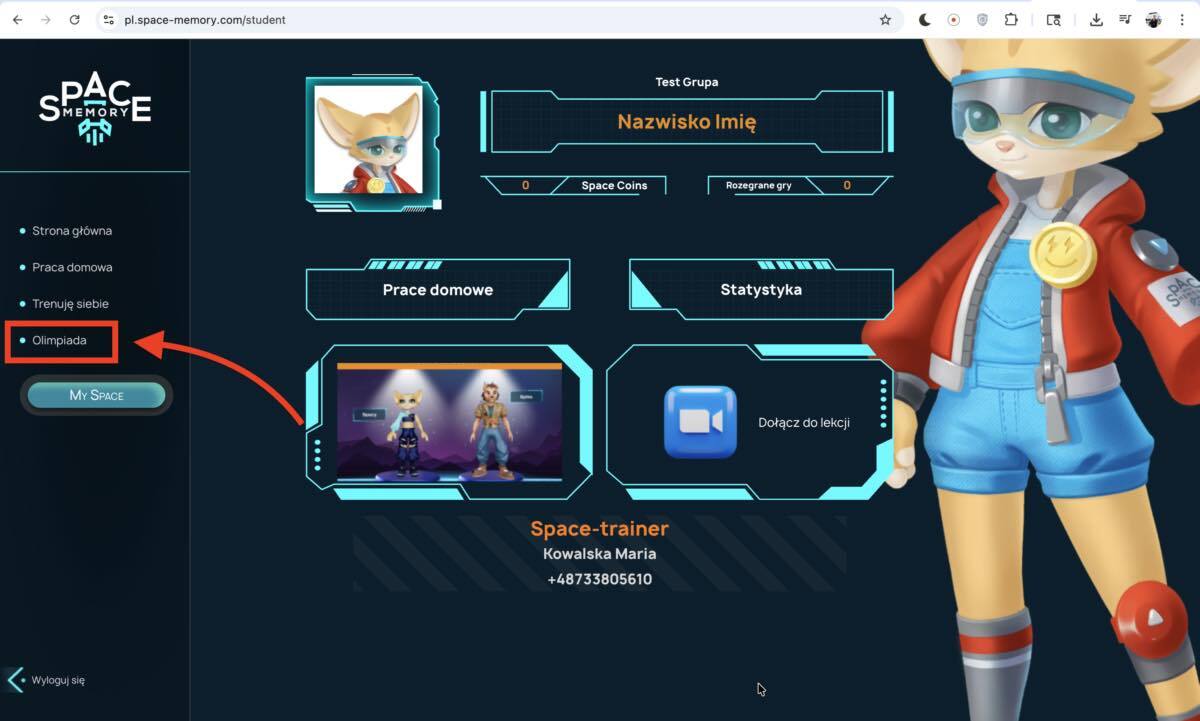
- Logowanie: Wejdź na platformę: pl.space-memory.com/student. Po lewej stronie, na pasku menu, kliknij zakładkę „Olimpiady".
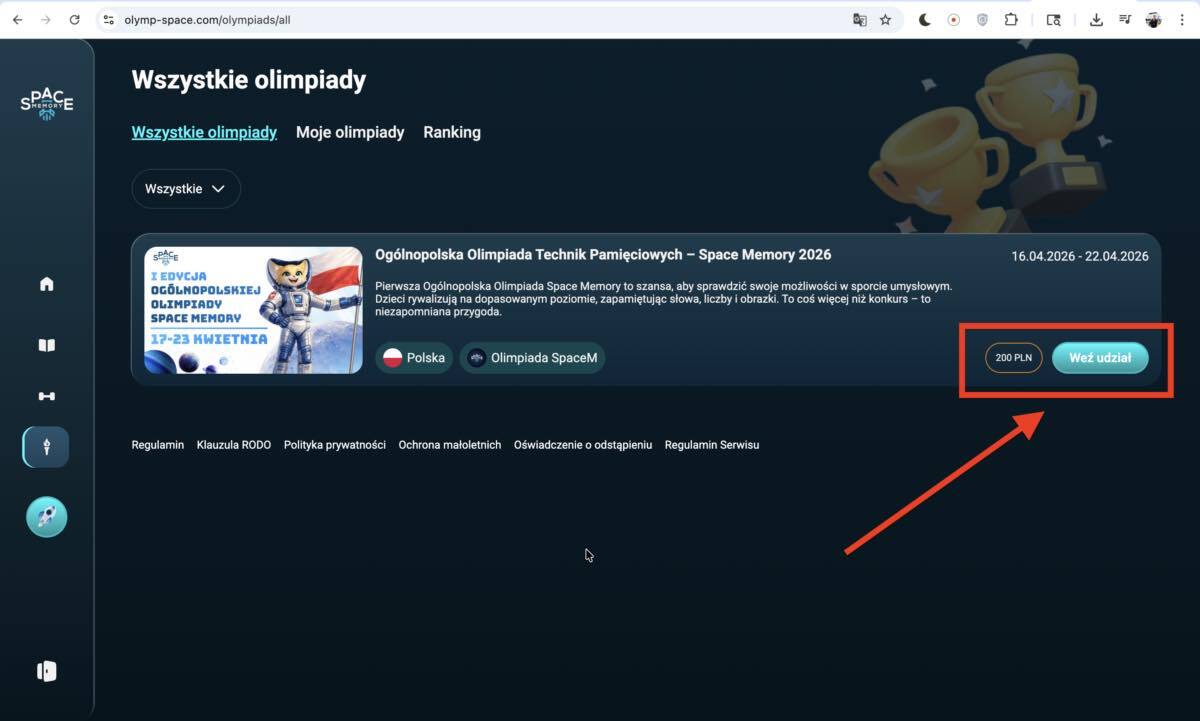
- Wybór wydarzenia: Znajdź Olimpiadę Space Memory – Kwiecień 2026. Zapoznaj się z opisem, datą oraz ceną, a następnie kliknij „Weź udział".
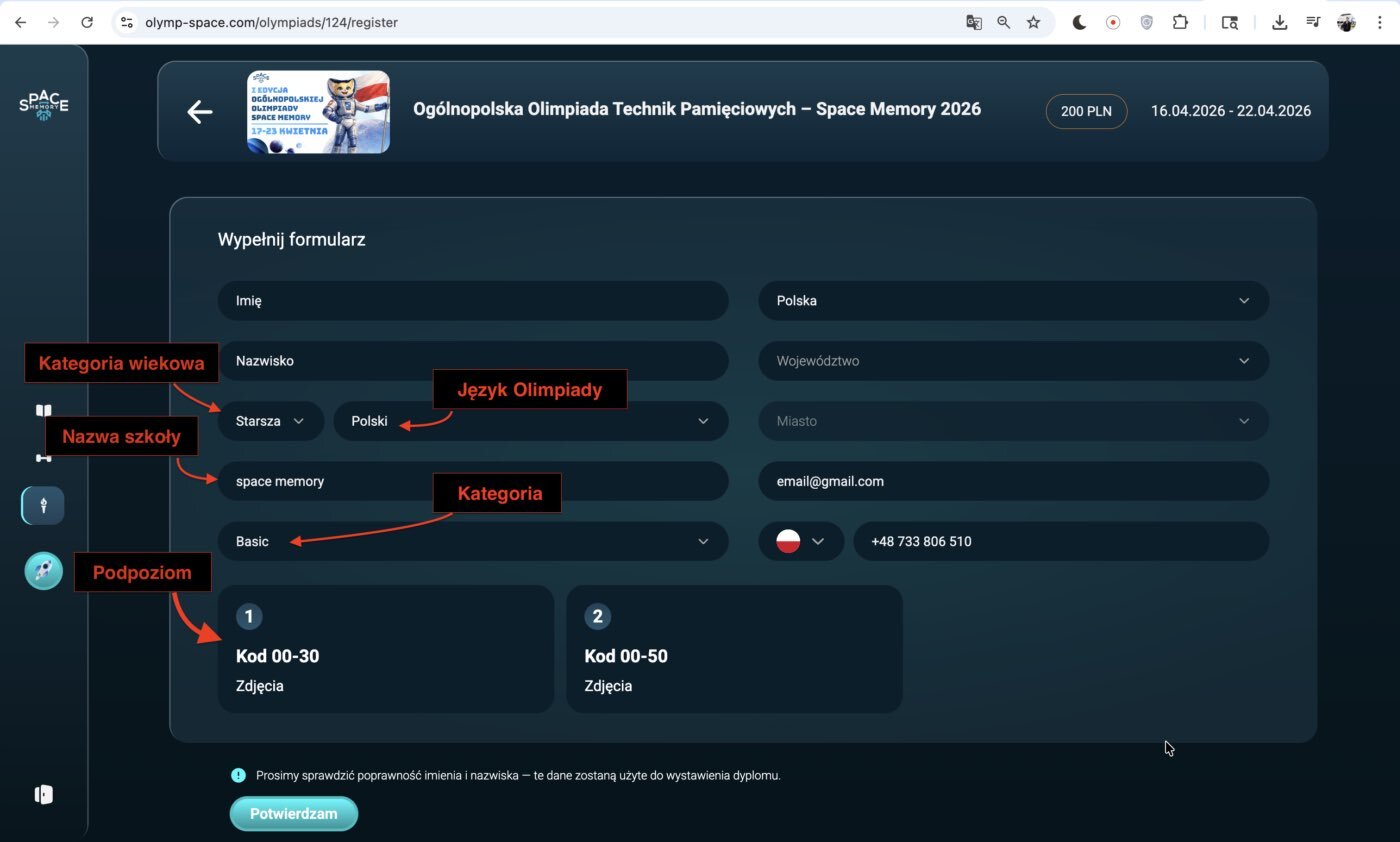
- Wypełnienie danych: System automatycznie uzupełni znane mu pola formularza. Koniecznie sprawdź czy są aktualne i prawidłowe Są one niezbędne do kontaktu w przypadku wygranej oraz do wysyłki dyplomów.
- Kraj i Miasto: Wybierz swoje miasto lub miejscowość najbliższą Twojemu miejscu zamieszkania. Dane te pojawią się w rankingu TOP 10. Jeśli potrzebujesz zmiany danych w systemie, napisz na biuro@space-memory.pl lub zadzwoń pod numer +48 730 536 091.
- Kategoria wiekowa: System dobierze ją automatycznie (Młodsza 8–9 lat, Średnia 10–13, Starsza 14+). W razie błędu skontaktuj się z Trenerem lub naszym biurem.
- Kategoria i Podpoziom (np. Basic 1): Muszą być wcześniej ustalone z trenerem. Udział w innej kategorii niż zalecana może skutkować dyskwalifikacją.
- Język Olimpiady: Zalecamy wybór języka polskiego (funkcja wyboru innych języków jest w fazie BETA i może działać niepoprawnie).
- Zatwierdzenie: Po upewnieniu się, że wszystkie pola są poprawne, kliknij przycisk „Potwierdzam".
Regulamin i Płatność
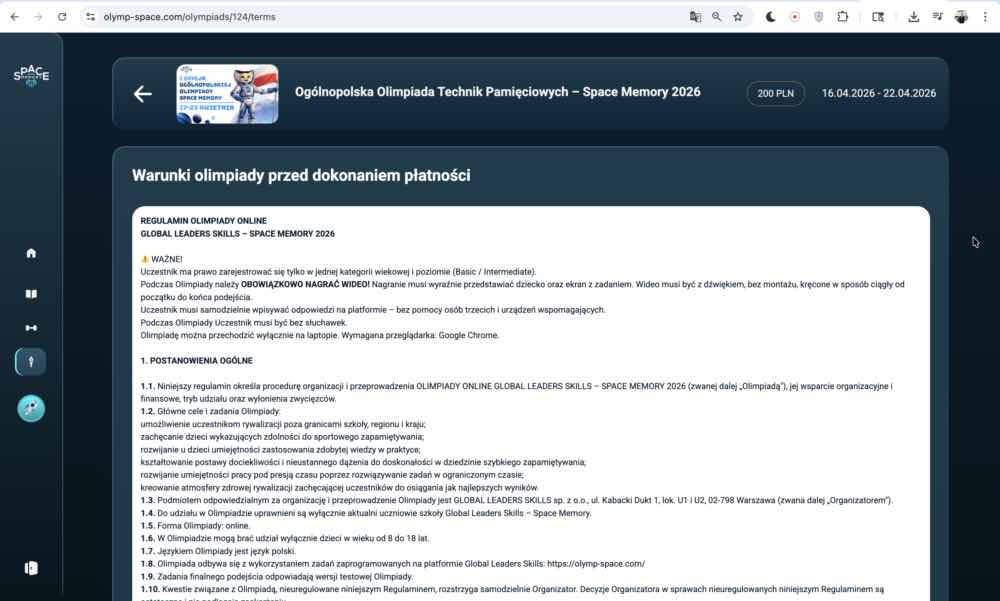
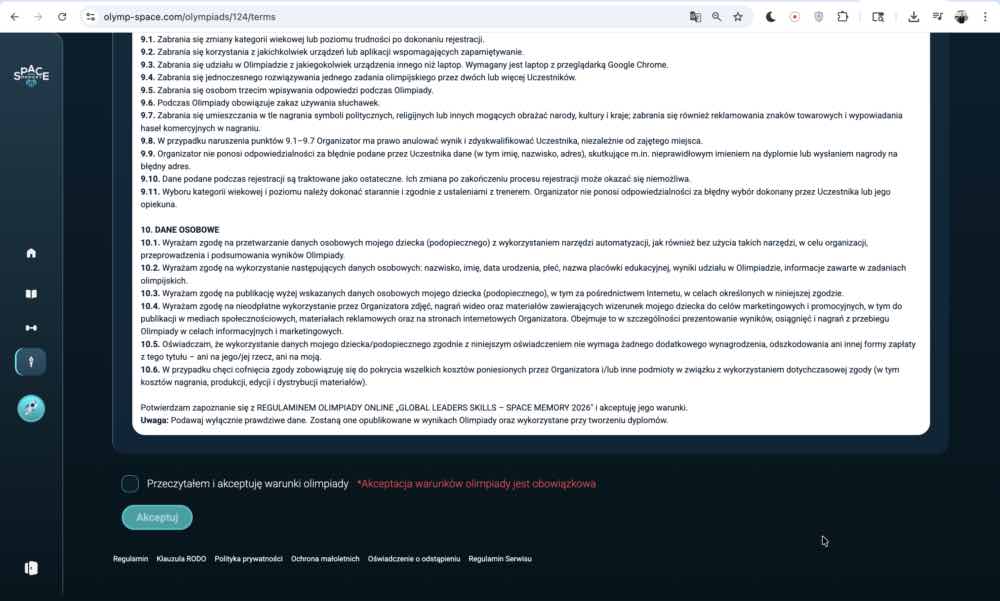
- Regulamin: Przed dokonaniem płatności zostaniesz przeniesiony na stronę „Warunki Olimpiady". Przeczytaj ją dokładnie, ponieważ zawiera wszystkie zasady uczestnictwa.
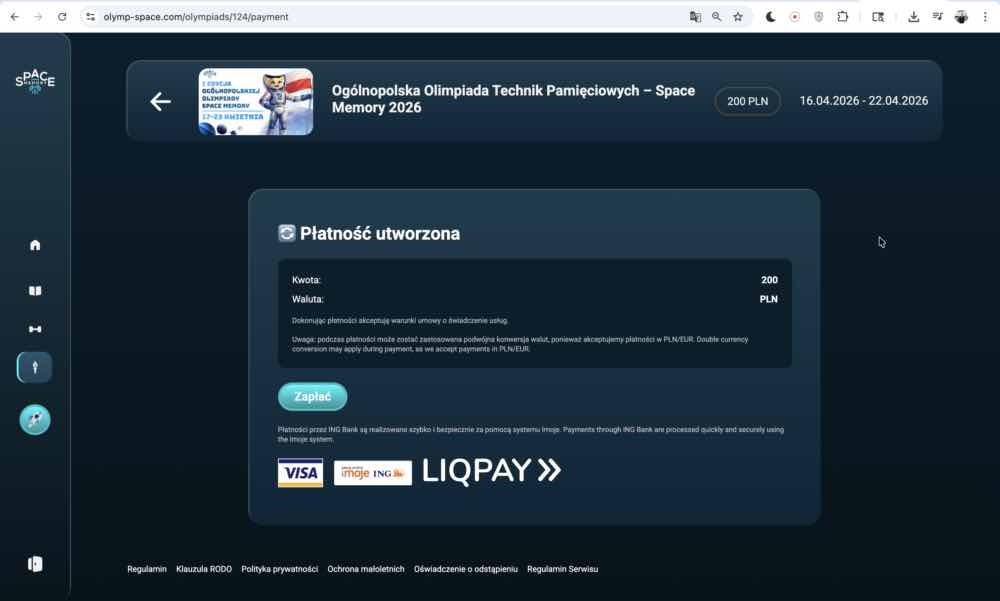
- Płatność: Kliknij przycisk „Zapłać". Zostaniesz bezpiecznie przekierowany do systemu płatności Imoje obsługiwanego przez bank ING. Po dokonaniu płatności wróć na stronę główną Olimpiady.
Trening i Oficjalny Start
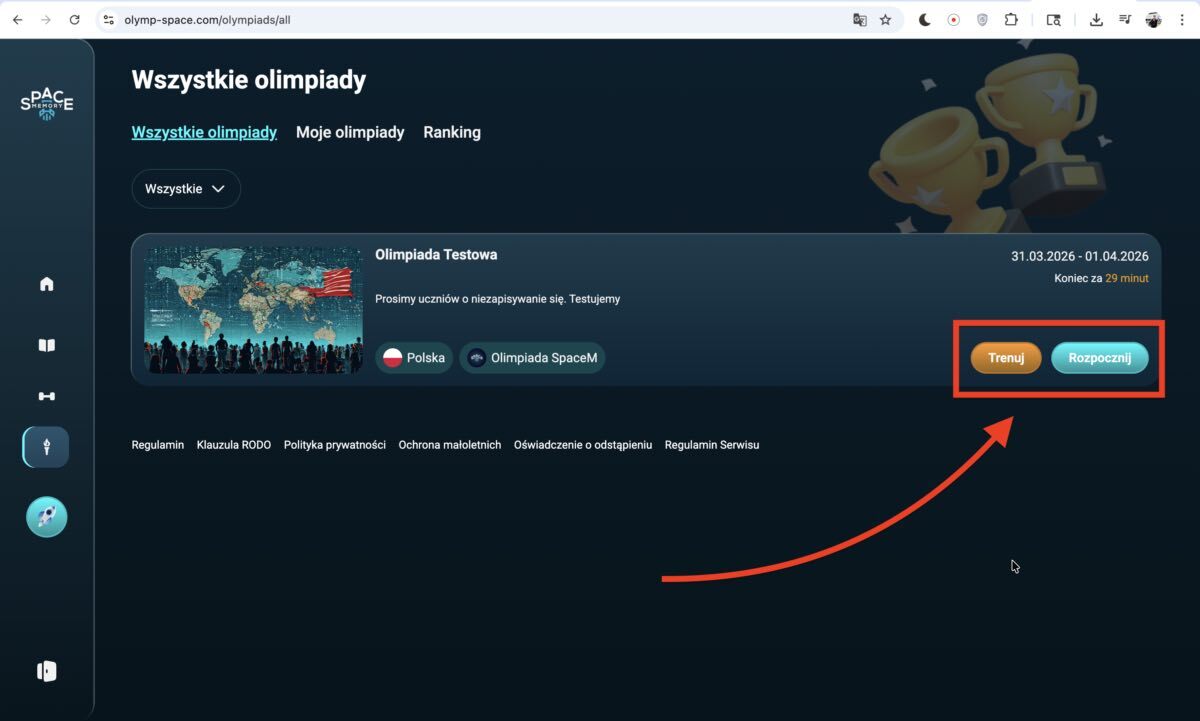
Na stronie Olimpiady pojawią się dwa nowe przyciski:
Konkurencje (np. kod alfanumeryczny 00–30, zapamiętywanie zdjęć) możesz realizować jedna po drugiej, w dowolnym czasie, także w różnych dniach w okresie od 17 do 23 kwietnia. Po zakończeniu każdej konkurencji na przycisku zobaczysz liczbę zdobytych punktów.
Obowiązkowe Nagrywanie Wideo (Zasady Weryfikacji)
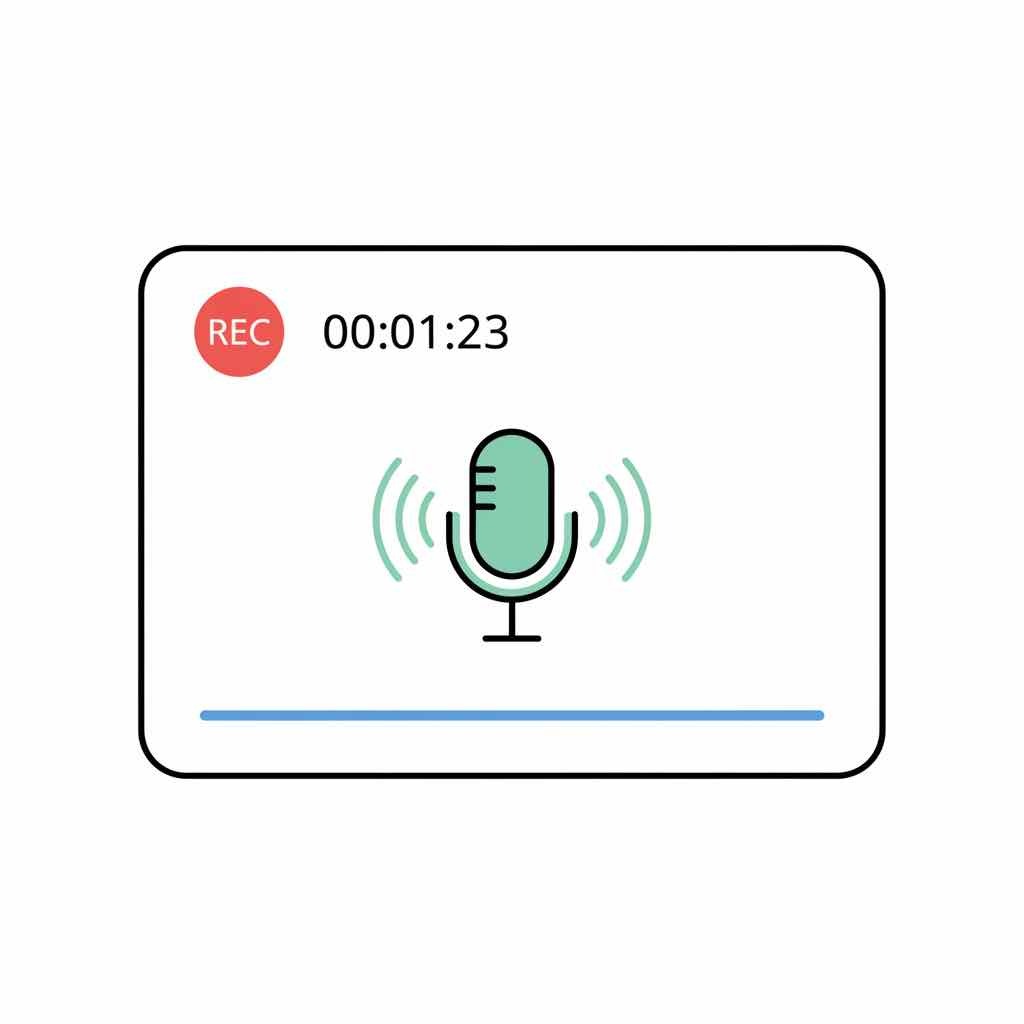
Zasady nagrywania wideo:
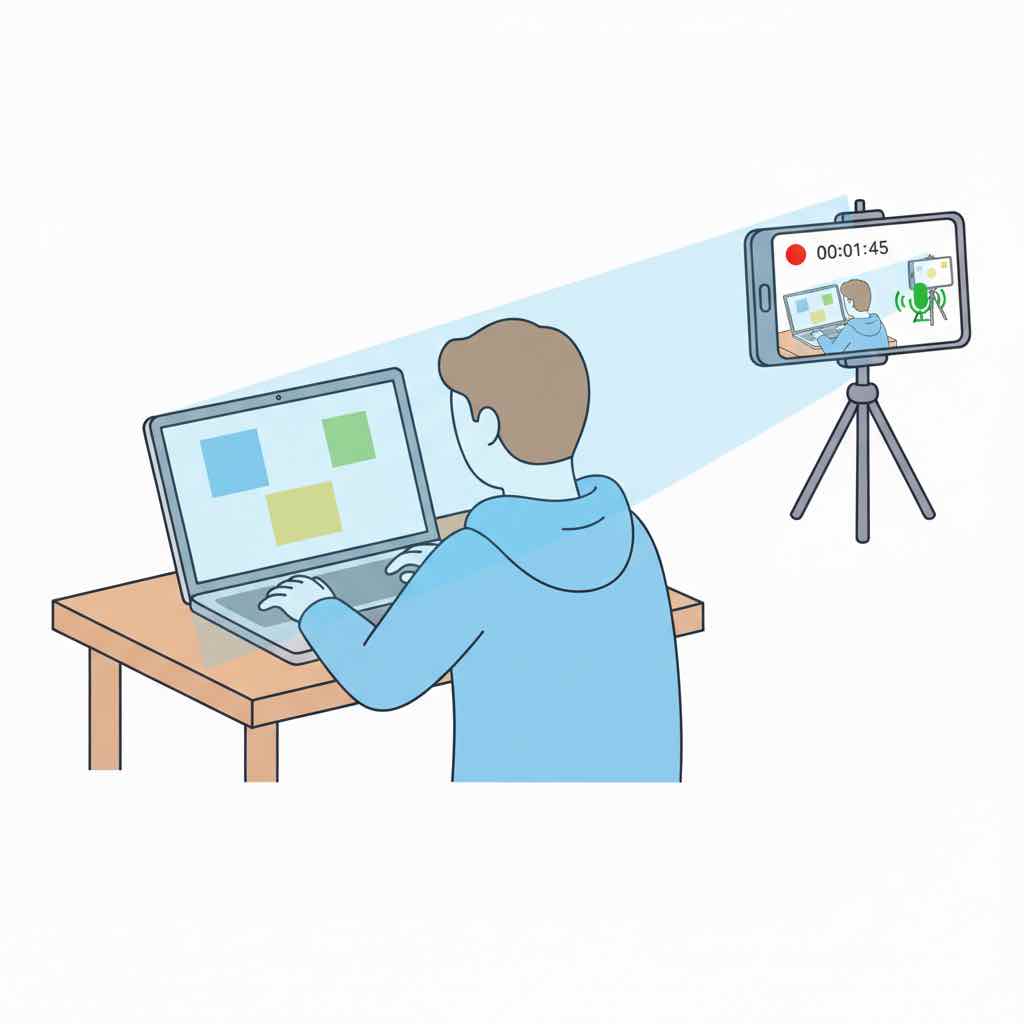
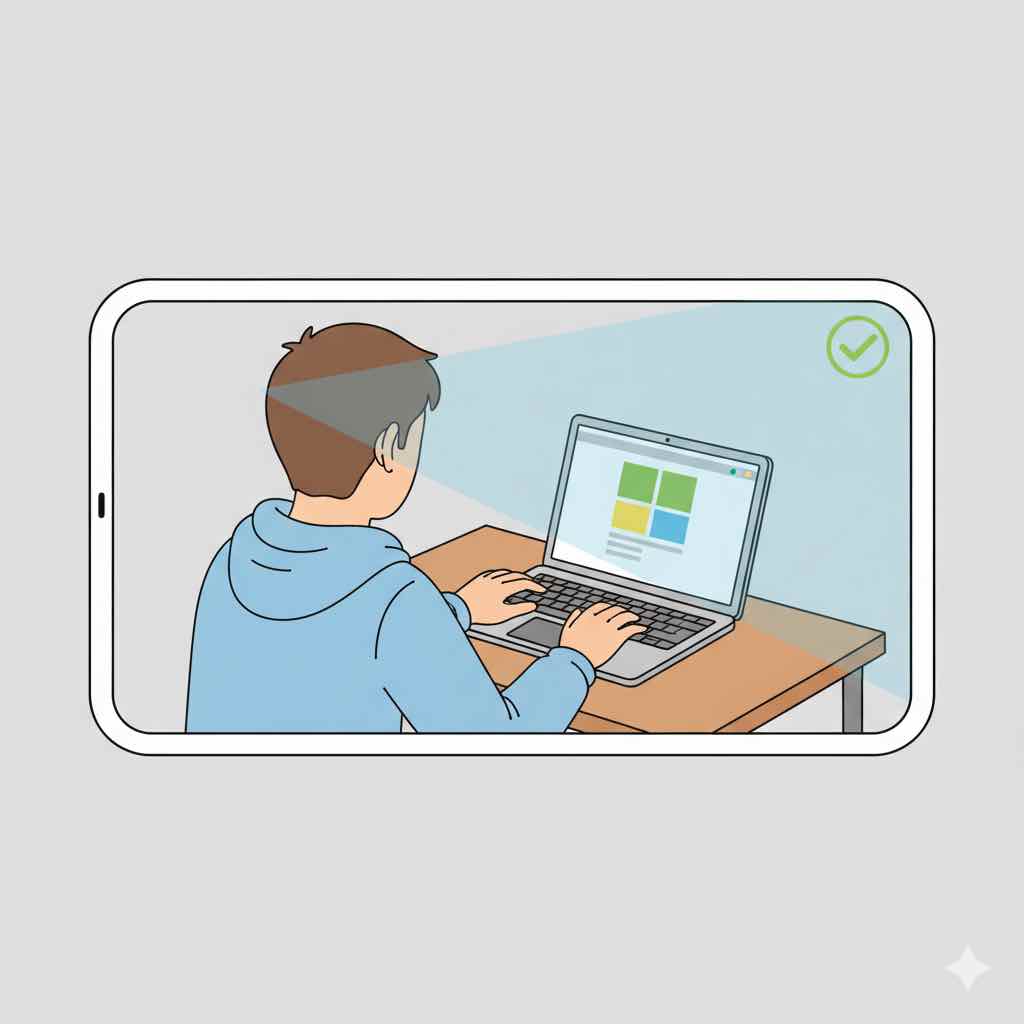
- Ustawienie kamery: Telefon należy ustawić za uczniem, pod kątem przekątnej, tak aby umożliwić pełną obserwację pracy.
- Widoczność: Nagranie musi wyraźnie obejmować ucznia, jego dłonie oraz cały ekran laptopa z wykonywanym zadaniem.
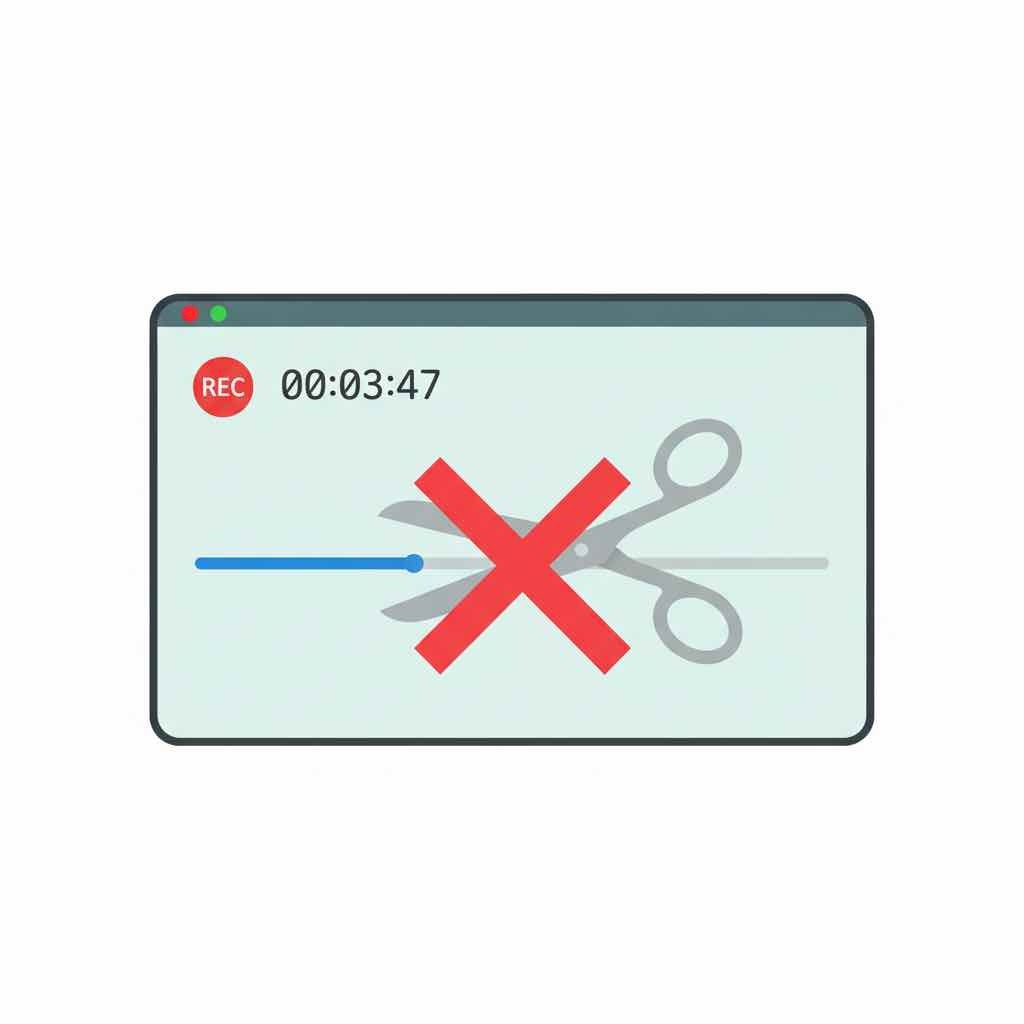
- Ciągłość: Wideo powinno być rejestrowane nieprzerwanie od początku do końca każdego podejścia. Montaż oraz przerwy w nagraniu są niedozwolone.
- Dźwięk: Nagranie musi zawierać włączony dźwięk.
Zakończenie i Przesłanie Wyników
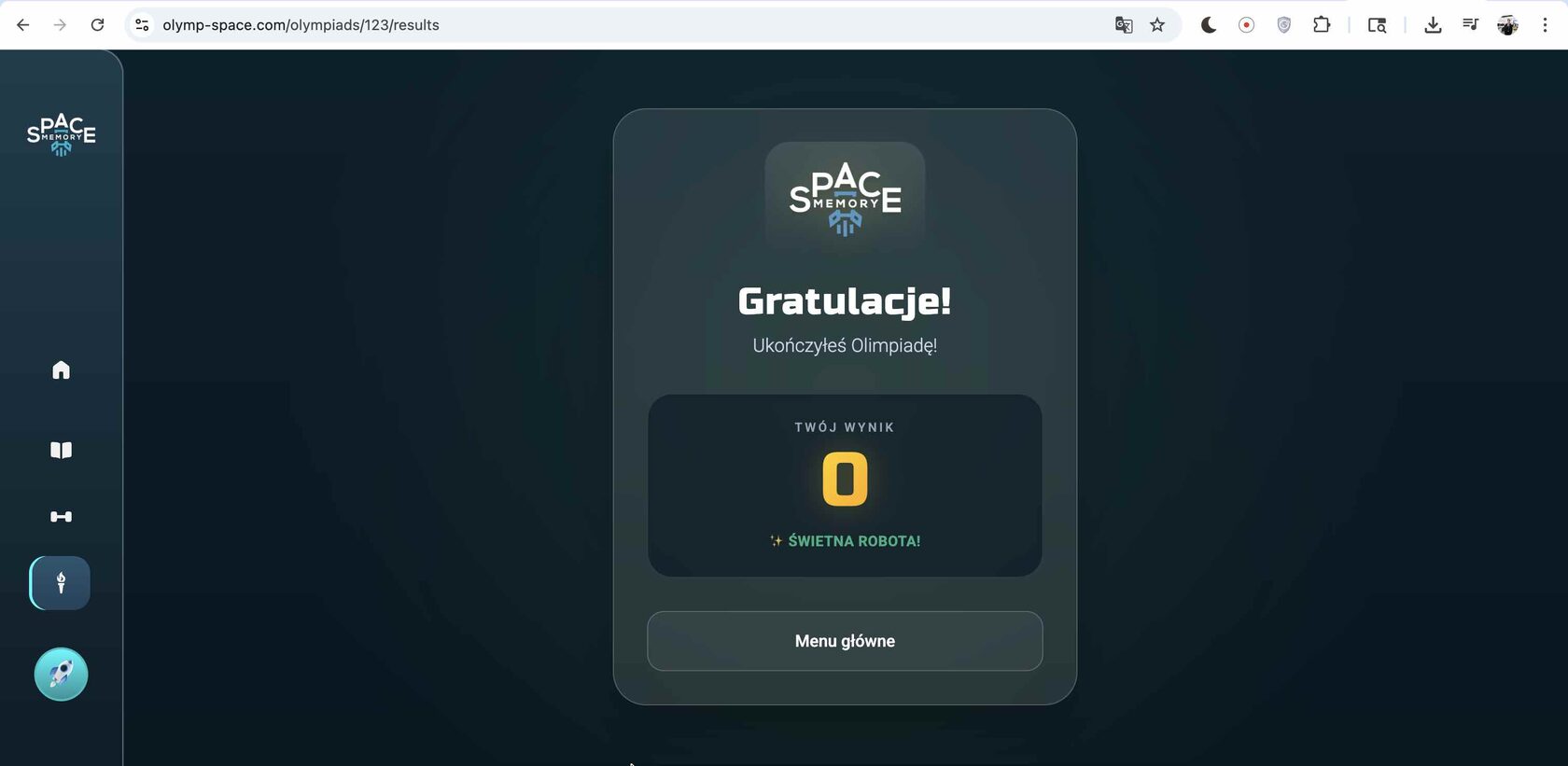
- Sprawdź wynik: Po ukończeniu wszystkich zadań kliknij przycisk „Sprawdź swój wynik". Zobaczysz tam swoją łączną punktację. Możesz być z siebie dumny!
- Wysłanie nagrania: Masz maksymalnie 24 godziny od momentu zakończenia Olimpiady na przesłanie filmów weryfikacyjnych na adres: jakosc.space@gmail.com.
📂 Jak poprawnie przesłać wideo — Instrukcja Dysk Google
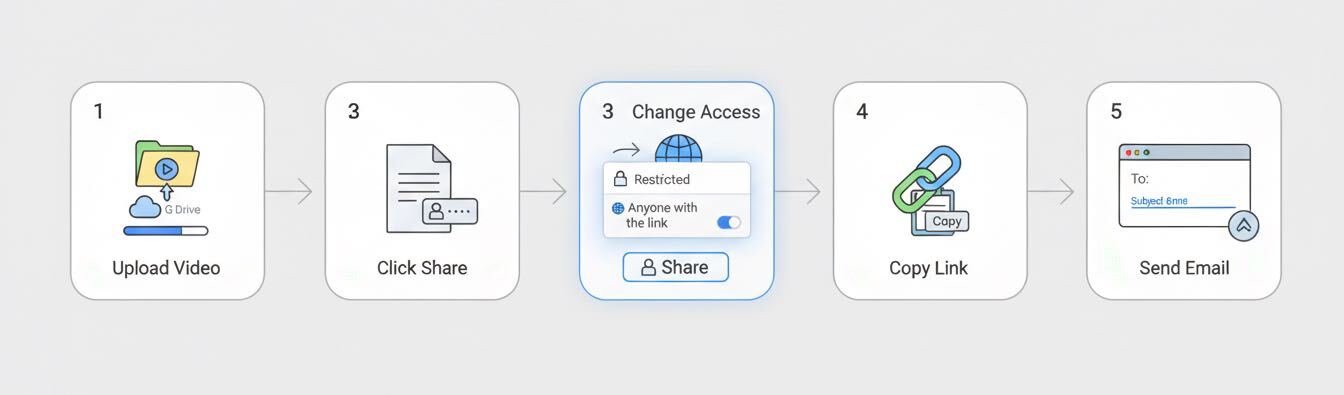
Ze względu na duży rozmiar plików wideo, prosimy o przesłanie ich w formie linku z otwartym dostępem:
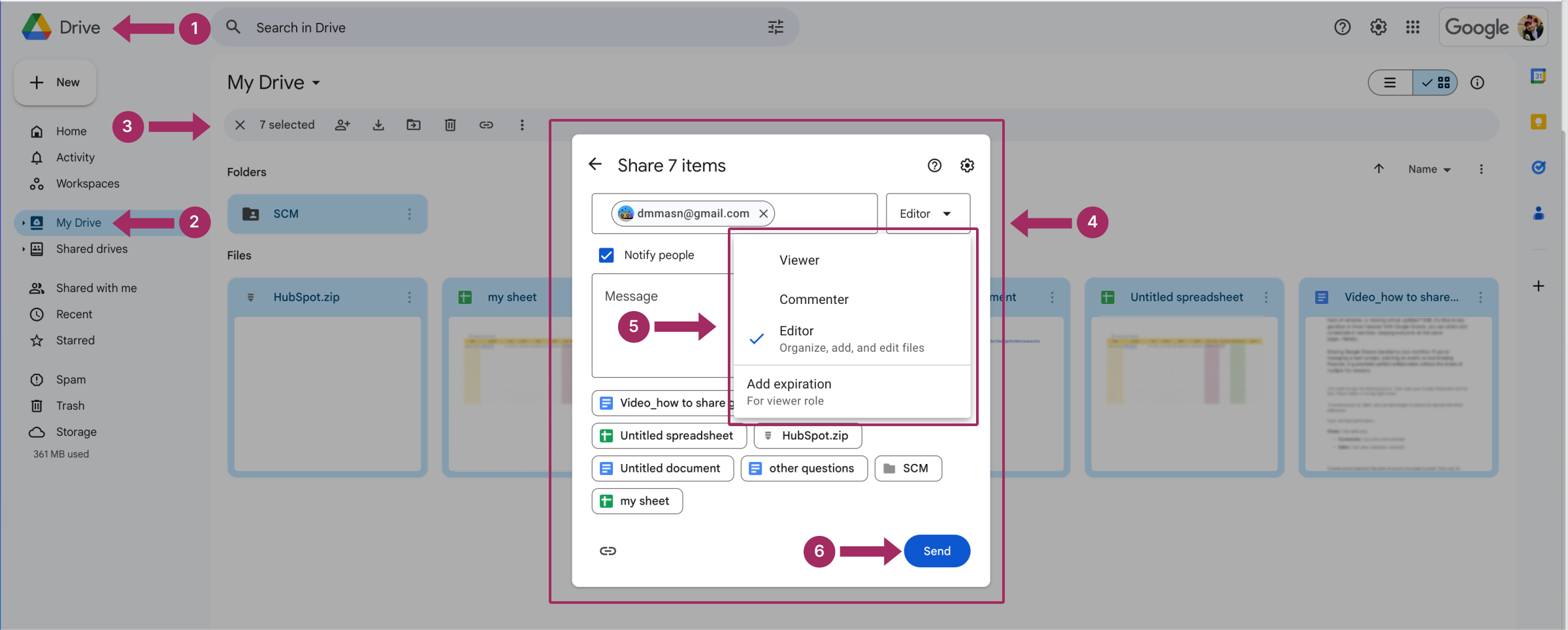
- Wgraj plik wideo na swój Dysk Google.
- Kliknij na wgrany plik prawym przyciskiem myszy (lub trzema kropkami na telefonie) i wybierz „Udostępnij".
- W oknie udostępniania, w sekcji „Dostęp ogólny", zmień ustawienie z Ograniczony na „Każda osoba mająca link".
- Kliknij „Kopiuj link" i wklej go do wiadomości e-mail.
Ranking i Publikacja Wyników
Po oficjalnym zakończeniu Olimpiady nasz zespół przystąpi do dokładnej weryfikacji wszystkich nadesłanych nagrań wideo oraz zatwierdzania punktów.
Wielki finał to dla nas wyjątkowy moment! Oficjalna lista laureatów, po zatwierdzeniu przez Organizatora, zostanie uroczyście ogłoszona 26 kwietnia o godzinie 17:00 podczas spotkania na żywo na platformie ZOOM.
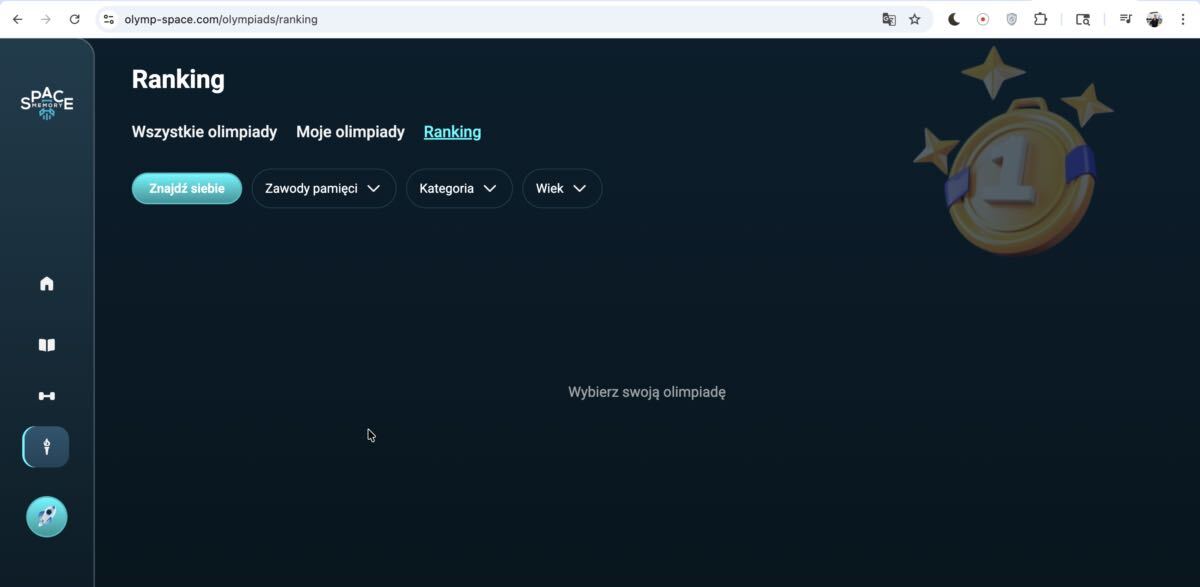
Dodatkowo, po tym wydarzeniu opublikujemy zestawienie 10 najlepszych wyników tej edycji, a każdy uczestnik otrzyma dostęp do strony „Ranking”. Trzymamy kciuki i życzymy powodzenia!